jueves, 31 de octubre de 2013

Utilidades para poner el clásico menú de inicio en Windows 8 y 8.1

Si bien una de las mayores sorpresas junto a a la interfaz metro fue la desaparición del clásico botón "Inicio", existen numerosas aplicaciones de terceros para colocarlo de nuevo o mejor dicho emular el botón "Inicio", varios ejemplos de estas son:
Después de esta gran decepción todos creíamos que Windows 8.1 iba a solucionar esto pero finalmente volvimos a la misma historia, el clásico botón inicio que muchos querían volver a ver no estaba, pero lo que si estaba era un pequeño botón con el logotipo de Windows que nos lleva directamente al buscador de aplicaciones de la interfaz metro.

Pues bien, esta tarde hablando con el soporte de Microsoft al gestionar otro problema aproveche para sacar el tema del botón inicio y quejarme de ello, y aunque me dijeron que había aplicaciones de terceros que lo volvían a poner no me aconsejaba para nada utilizar este tipo de aplicaciones con Windows 8.1.
El motivo era que les habían reportado muchos usuarios que al utilizar este tipo de aplicaciones todo Windows les comenzó a fallar. Por tanto mi recomendación es que si queréis probar suerte a ver si sois de los afortunados que os funciona, cread un punto de restauración del sistema antes de instalar este tipo de software y ¡suerte!.

Valve comunica que el número de usuarios de Steam es superior a los de Xbox Live

Cualquiera que piense que los juegos de ordenador tienen problemas es que no ha oido hablar de Steam. 

Valve, la popular tienda online de juegos ahora tiene más de 65 millones de usuarios activos, la compañía ha anunciado que hasta un 30% ha sido en un año. El número de jugadores de ordenador que usan Steam ahora es mayor que el número de usuarios de Xbox Live, los cuáles son 48 millones según Microsoft.

Valve sin embargo no ha mencionado cuantos de estos usuarios son de Windows o de otras plataformas como linux, aunque con total seguridad la mayoría utilizará Windows.

Valve, por otra parte tiene en mente un enorme cambio, hacer de linux la primera plataforma de juegos del futuro. La compañía prepara el lanzamiento de SteamOS, una plataforma abierta basada en Linux para juegos de sala de estar, y ha prometido que vendrán una gran variedad de "Máquinas Steam".

Con 65 millones de usuarios activos, Valve esta intentando capitalizar y expandirse a las videoconsolas. El problema es que mas de 3000 juegos del servicio Steam son para sólo para Windows, y no está claro si los editores están dispuestos de pasar estos a Linux.

Gabe Newell ha sido claro con su desprecio hacia la amurallada tienda de Windows 8, aunque por ahora, los planes de Valve es utilizar Windows como un apoyo para la oferta de "Steam machines" a los ordenadores conectados en red.

Al mismo tiempo, un gran número de usuarios de Valve, muestran la cantidad de oportunidades que Microsoft ha tenido de expandir más allá de los juegos de consola Xbox. Aunque algunos títulos están disponible para Windows 8 y Windows Phone, la mayoría carece de atractivo para los millones de jugadores fanáticos de Steam. Por tanto, los esfuerzos de Microsoft en los últimos años para ofrecer una plataforma para juegos de PC ha fallado de lleno y la compañía ha cerrado recientemente su tienda "Games for Windows live".

Fuente: PcWorld

miércoles, 30 de octubre de 2013

Cambios en la privacidad de Facebook, desaparece "¿Quién puede buscar tu biografía por tu nombre?"

Esta vez os cuento sobre nuevos cambios en Facebook, recientemente me ha llegado a Gmail un correo de Facebook, donde me informaban sobre cambios que van a llevar a cabo con una de sus funciones, la famosa "¿Quién puede buscarme por mi nombre?".
Esta función, la cuál podíamos utilizar para controlar quién podía acceder a nuestra biografía buscándonos con nuestro nombre en Facebook va a desaparecer debido a los últimos cambios realizados con la implantación de "biografía". y por ello aquí os dejo un texto en el que nos muestran que va cambiar, qué función tiene y qué podemos hacer al respecto o como alternativa a esta función:

¿Qué va a cambiar? 
 Vamos a eliminar una opción de búsqueda que se llama "¿Quién puede buscar tu biografía por tu nombre?", pero esto no cambia quién puede ver lo que compartes en Facebook.
¿Qué hacía esta opción de la configuración?
"¿Quién puede buscar tu biografía por tu nombre?" controlaba quién podía buscar tu biografía escribiendo tu nombre en el campo de búsqueda.
¿Qué pasará cuando se elimine?
Cualquiera podrá buscarte por tu nombre, pero cuando alguien acceda a tu biografía, solo podrá ver el contenido para el que tenga permiso. Es decir, la eliminación de esta opción de búsqueda no afecta a quién puede ver tus fotos, tus actualizaciones de estado o cualquier otro contenido que compartas.
¿Por qué elimina Facebook esta opción?
Cuando la creamos, la única manera de encontrarte en Facebook era buscarte por tu nombre. Sin embargo, ahora es posible encontrar tu biografía de otras formas; por ejemplo, si un amigo te etiqueta en una foto (que enlaza con tu biografía) o buscando en el nuevo sistema de búsqueda frases como "People who like The Beatles" (Personas a las que les gustan los Beatles) o "People who live in Seattle" (Personas que viven en Seattle). El nuevo sistema de búsqueda solo está disponible en inglés.
Actualmente, la mejor manera de controlar quién ve tus cosas es usar los accesos directos a la privacidad: solo tienes que hacer clic en icono de bloqueo en la parte superior de cualquier página de Facebook y elegir con quién quieres compartir tus nuevas fotos o actualizaciones.
¿Y ahora, qué?
Antes de que eliminemos esta opción te lo recordaremos en Facebook y podrás volver a leer esta información.
¿Quieres repasar tus opciones de privacidad? Estas son algunas de las cosas que puedes hacer:
  • Si quieres limitar el público de contenido que ya has compartido para que solo lo puedan ver tus amigos, ve a la configuración de privacidad.
  • Cada vez que compartas una foto, un enlace o una actualización de estado, podrás definir la privacidad de dicha publicación.
  • Consulta lo que has compartido hasta el momento y quién puede verlo en tu registro de actividad. Para acceder a tu registro de actividad, haz clic en icono de bloqueo en la parte superior de cualquier página para abrir los accesos directos a la privacidad.

Dados estos cambios esperemos que no haya sorpresas con la privacidad de nuestro perfiles y biografías...
¡Espero que os haya gustado y volváis pronto!

martes, 29 de octubre de 2013

Los sistemas de archivos, qué pasa cuando formateamos y cuando borramos un archivo o directorio. Parte II

Anteriormente en el post "Los sistemas de archivos, qué pasa cuando formateamos y cuando borramos un archivo o directorio. Parte I" vimos una pequeña introducción a los sistemas de archivos donde explicamos de forma breve varios conceptos básicos como las partes de un disco duro y una introducción a qué son los sistemas de archivos y los dos grandes tipos diferenciados que hay. Pues bien, ahora procederemos a explicar estos dos tipos principales de archivos. En este post explicaremos los sistemas de archivos: FAT, i-nodo y NTFS.

Sistemas de archivos en FAT

Independientemente de si se trata de FAT16 o FAT32, en este sistema tendremos un archivo especial llamado directorio raíz y una tabla llamada FAT (File Allocation Table). 
Esta tabla tendrá tantas celdas como bloques tenga el disco. Cada celda contendrá un determinado código si el bloque está libre o, si está ocupado, la señal de fin de fichero o el número del bloque en el que continua. Ya que en FAT16 cada celda tiene 16 bits, el número mayor que podrá almacenar será 216-1. Por tanto, sólo podrá manejar 216 bloques.

En FAT32 el tamaño de la celda es de 32 bits, es decir, manejará hasta 232 bloques.
La entrada en el directorio correspondiente a un fichero contiene, entre otros datos, el número del primer bloque del fichero. La celda de la FAT igual al número de dicho bloque contiene el número del siguiente bloque si el fichero ocupa varios.

El meollo del problema de la FAT es que los punteros de todos los ficheros del disco están mezclados de forma aleatoria en la misma tabla. Esto quiere decir que puede hacer falta la FAT completa, aunque sólo se haya abierto un fichero. Además, si se daña la FAT se pierde el acceso a la totalidad de los ficheros del disco. Cada disquete o partición bajo el sistema de ficheros FAT es distribuido en cuatro áreas separadas. Estas áreas,
son guardadas en el siguiente orden:


El sector de arranque ocupa el primer sector del disquete o partición. Este sector dispone de un pequeño programa que busca los ficheros que componen el núcleo del sistema en el directorio raíz (en MS-DOS son los ficheros ocultos IO.SYS y MSDOS.SYS). Si los encuentra, carga el sistema operativo y si no, muestra alguna variante del conocido mensaje "Error, disco sin sistema. Reemplace y presione cualquier tecla". El sector de arranque de cada disco posee, además, las siguientes informaciones:

• Nombre y versión del sistema operativo.
• Tipo de disco.
• Número de caras del disco.
• Número de sectores por pista.
• Número de bytes por sector.
• Número total de sectores.
• Número de sectores en cada grupo.
• Número de FAT's.
• Número de entradas máximas en el directorio raíz.
• Número de sectores ocupados por cada FAT.
• Número de serie del disco.
• Etiqueta del disco.

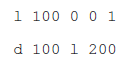
Si queremos ver este sector, para comprobar su contenido, podemos hacerlo mediante la orden de MSDOS (presente también en los sistemas Windows) DEBUG9. Para ello, ejecutamos la orden DEBUG y, cuando aparezca el prompt (que consiste en un -), escribimos lo siguiente:


También se puede hacer con un editor hexadecimal como el WinHex por ejemplo.


Sistemas de archivo UNIX

Cada fichero UNIX tiene en el disco una pequeña tabla asociada, llamada nodo-i que contiene, entre otra información, espacio para identificar hasta los 10 primeros bloques donde se encuentran los datos del archivo en el disco. Además, tiene 3 posiciones para los llamados bloque indirecto. Para ficheros que ocupen 10 o menos bloques, todas las direcciones de los bloques se guardan en el nodo-i, lo que facilita su localización.

Cuando un fichero ocupa más de 10 bloques de disco, recurriremos al primer bloque indirecto, el bloque indirecto simple que nos indicará un nuevo bloque que contendrá en su totalidad punteros a bloques de disco. Para bloques de 1KB y direcciones de disco de 32 bits (4 bytes), el bloque indirecto simple puede contener hasta 256 direcciones de disco (1024bytes / 4bytes=256)). Este método es suficiente para ficheros que ocupen hasta 266 bloques (10 en el nodo-i y 256 en el bloque indirecto simple).

Por encima de 266 bloques, se emplea el bloque indirecto doble, que apunta a un bloque de disco que contendrá hasta 256 bloques indirectos simples en vez de hacerlo a bloques de datos. El bloque indirecto doble cubre ficheros que ocupen hasta 266+2562=65.802 bloques. Para ficheros de más de 65802 bloques se emplea el bloque indirecto triple, que apunta a un bloque que contiene 256 bloques indirectos dobles.

 La potencia del sistema UNIX reside en que los bloques indirectos sólo se utilizan cuando hacen falta. Incluso para los ficheros más grandes son necesarias sólo tres referencias a disco para localizar la dirección de cualquier byte del fichero (se excluye la referencia de lectura del nodo-i, que se lee al abrir el fichero y se deja en memoria hasta que se cierra).


Sistema de archivos NTFS 

El sistema de archivos NTFS (New Technology File System) se basa en una estructura llamada "tabla maestra de archivos" o MFT, la cual puede contener información detallada en los archivos. Este sistema permite el uso de nombres extensos, aunque, a diferencia del sistema FAT32, distingue entre mayúsculas y minúsculas.


En cuanto al rendimiento, el acceso a los archivos en una partición NTFS es más rápido que en una partición de tipo FAT, ya que usa un árbol binario de alto rendimiento para localizar a los archivos. En teoría, el tamaño límite de una partición es de 16 exabytes (17 mil millones de TB). Sin embargo, el límite físico de un disco es de 2TB.

también a nivel de la seguridad que el NFTS se destaca en que permite que se definan atributos para cada archivo. La versión 5 de este sistema de archivos (estándar en Windows 2000 [cuyo seudónimo es NT 5]) brinda aún más opciones nuevas, como ser un alto rendimiento y cuotas de disco por volumen definidas para cada usuario. NTFS v.5 también debería admitir la administración remota...

La Tabla maestra de archivos es una tabla de valores numéricos. Cada celda de estos valores describe la asignación de clústers de una partición. En otras palabras, es el estado (utilizado o no por un archivo) de cada clúster en la partición en la que está ubicado.

El sistema de archivos NTFS se basa en una estructura diferente, llamada tabla maestra de archivos, que contiene registros de los archivos y directorios de la partición. El primer registro, llamado descriptor, contiene información acerca de la MFT (una copia de esta información se almacena en el segundo registro). El tercer registro contiene el archivo de registro. Este es un archivo que contiene todas las acciones llevadas a cabo en la partición. Los siguientes registros, que constituyen lo que se conoce como el núcleo, hacen referencia a cada archivo y directorio de la partición en la forma de objetos con atributos asignados. Esto implica que la información que concierne a cada archivo se almacena en un archivo y éste se registra dentro de la MFT. Por lo tanto, la MFT es una estructura de almacenamiento de los datos en la partición y no una lista de clústers.

¿Qué pasa cuando formateamos, borramos un archivo o un directorio?

Bien, pues si habéis leído este post y el anterior, ya es os imaginareis, si no os lo imagináis ya os lo digo yo, que el archivo o archivos en sí no es lo que borramos, y por tanto sigue ahí. Lo que borramos es la entrada de la tabla del sistema de archivos en FAT, MFT en NTFS o el i-nodo en los sistemas de archivos UNIX. 

Al formatear sucede lo mismo, lo que borramos es la tablas de los sistemas de archivos y por tanto, los archivos hasta que no sobrescribimos los sectores con otros archivos no son "borrados" ya que pueden llegar aún así recuperarse. Por ello, para borrar un archivo de forma segura los programas especializados en esto introducen 1 y 0 de forma aleatoria en los sectores para hacer irrecuperable los archivos.

Dado esto cuando insertamos un Pendrive y os dice que no puede abrirlo, etc. una solución es formatearlo e inmediatamente pasar un programa de recuperación de archivos tal y como vimos en el post "Recuperar archivos de una tarjeta SD con Recuva". 

¡Espero que os haya gustado y que volváis pronto!

Introducción a los sistemas de archivos FAT, HPFS y NTFS

Bueno aquí os traigo una guía breve de Microsoft sobre los sistemas de archivos FAT, HPFS y NTFS, os dejo el enlace: http://support.microsoft.com/kb/100108/es.
Lo considero interesante ya que complementa el post anterior en el que hablamos sobre los sistemas de archivos y nos muestra como funciona el sistema de archivos HPFS, el cuál no vimos.

¡Espero que os haya gustado y espero que volváis pronto!

lunes, 28 de octubre de 2013

¡Benvenidos! al blog

Bienvenid@s a este blog que está destinado a resolver pequeñas dudas del día a día y estar informado con diversas categorías, entre las que están las nuevas tecnologías, tanto de la información como temas relacionados con energía, materiales, nuevos descubrimientos, electrónica... es digamos un blog para un contenido general aunque con más énfasis en nuevas tecnologías e informática.

lunes, 21 de octubre de 2013

Los sistemas de archivos, qué pasa cuando formateamos y cuando borramos un archivo o directorio. Parte I

En este tutorial vamos a ver que son los sistemas de archivos y veremos como funcionan y además veremos que ocurre en el disco duro cuando formateamos y cuando borramos un archivo o directorio.

Para comenzar debemos entender una serie de conceptos básicos:
  • ¿Qué es un directorio?
  • ¿Qué es un fichero?
  • ¿Qué es un disco duro?

Un directorio para que todos nos entendamos es una carpeta, este directorio contiene información básica sobre los ficheros que alberga en su interior. Un fichero es un objeto al cual el sistema operativa deja que el usuario (nosotros) le coloquemos nombre, su definición como nos dice Wikipedia es:


" Un archivo o fichero informático es un conjunto de bits almacenado en un dispositivo. "


Ahora sigamos con otra "parada técnica" para explicar las partes de un disco duro o en inglés Hard Disk (HD). Normalmente un disco duro consiste en varios discos o platos. Cada disco requiere dos cabezales de lectura/grabación, uno para cada lado. Todos los cabezales de lectura/grabación están unidos a un solo brazo de acceso, de modo que no puedan moverse independientemente. Cada disco tiene el mismo número de pistas, y a la parte de la pista que corta a través de todos los discos se le llama cilindro.
Componentes de un disco duro. Fuente: Wikipedia.org


Llegados a este punto, creo que podemos tomarlo desde una forma más seria: 

Desde el punto de vista del usuario, el aspecto más importante de un sistema de archivos es la apariencia externa del mismo, es decir, qué es lo que constituye un fichero, cómo se les nombra y protege, qué operaciones se pueden hacer sobre ellos, etc. El número de sectores de un bloque lógico o el hecho de que para llevar la cuenta del área libre se usen listas enlazadas o mapas de bits constituyen detalles de menor importancia.

Por ello después de que tengáis algo más de idea sobre que son un fichero, un directorio y las partes de un disco duro vamos a ver como se organizan los sistemas de archivos.

Comencemos por explicar de forma resumida la forma de gestión del espacio en disco. Esta gestión de espacio se realiza mediante bloques, y los conjuntos de estos bloques forman un archivo, este conjunto o conjuntos varían en número dependiendo del tamaño asignado a los bloques y depende también del tamaño del archivo.
Para poder acceder a esta secuencia de bloques, el sistema de archivo debe tener alguna manera de acceder a ellos y saber donde se encuentran, ¿no? Pues bien, hay dos posibles métodos de realizar esto:

  1. lista enlazada: Un método posible es almacenar los bloques de un fichero como una lista enlazada de bloques que pueden encontrarse en cualquier lugar del disco. La entrada del directorio posee únicamente un puntero al primer bloque. Cada bloque contendrá un puntero al siguiente bloque. El principal problema de este método es que el acceso aleatorio es difícil de implementar ya que para acceder a cualquier bloque hay que comenzar leyendo desde el primer bloque.
  2. asignación indexada: Este método resuelve los problemas de la lista enlazada reuniendo todos los punteros en un mismo lugar que puede ser una tabla para todos los ficheros (FAT) o un fichero índice para cada archivo (nodo-i o i-nodo).

Explicada esta introducción sobre conceptos básicos, la forma de gestión del espacio en disco y los dos tipos de almacenamiento de archivos, en el próximo post que será la segunda parte o continuación de este abordaremos de lleno los sistemas de archivos basados en FAT  y los basados en i-nodos.

¡Espero que os haya gustado y volváis pronto!